เปิดโหมดประหยัดข้อมูลใน iPhone และ Android ยังไง? ลดเน็ตที่แอปแอบใช้
· อ่าน 3 นาที
เน็ตหมดเร็วทั้งที่ไม่ได้ดูคลิปเยอะ บ่อยครั้งเป็นเพราะ แอปแอบใช้เน็ตเบื้องหลัง อัปเดตแอป สำรองรูป ซิงก์ไฟล์ วิธีแก้ที่มีอยู่ในมือถือทุกเครื่องคือ โหมดประหยัดข้อมูล
iPhone: เปิดโหมดข้อมูลต่ำ
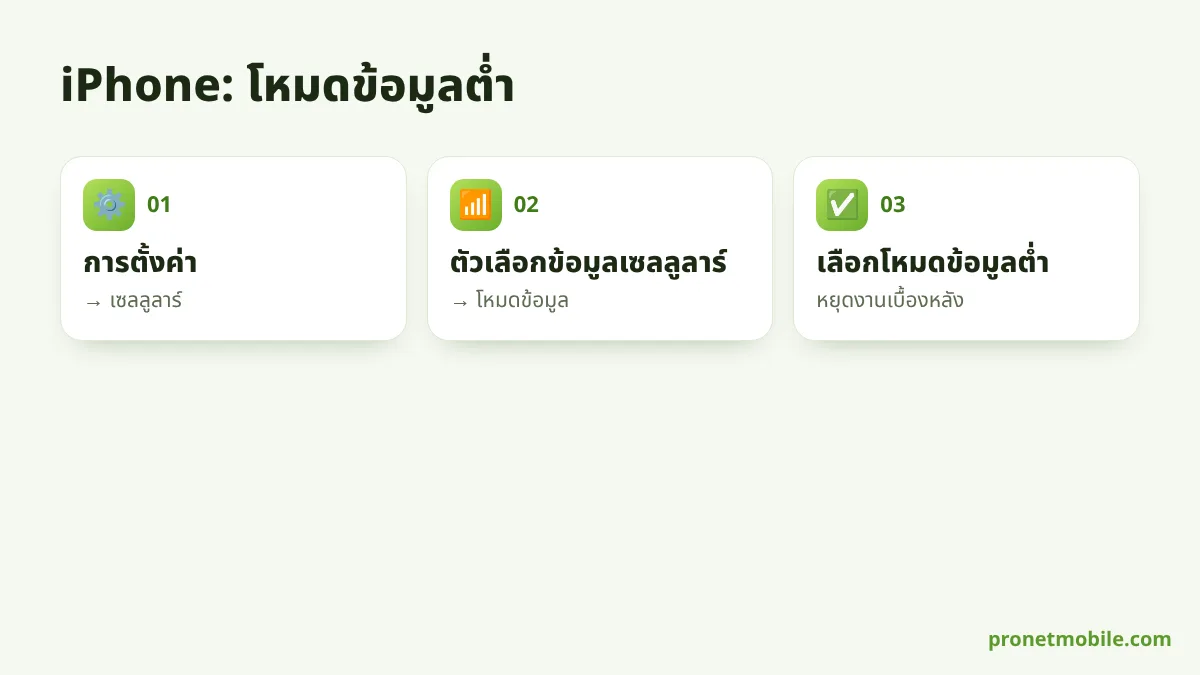
- การตั้งค่า → เซลลูลาร์
- ตัวเลือกข้อมูลเซลลูลาร์ → โหมดข้อมูล
- เลือก โหมดข้อมูลต่ำ
ถ้าใช้ 2 ซิม ให้เลือกซิมที่ใช้เน็ตก่อน แล้วค่อยเข้าตัวเลือกข้อมูลเซลลูลาร์
สิ่งที่เปลี่ยน: หยุดอัปเดตแอปอัตโนมัติ หยุดสำรองรูปขึ้น iCloud และแอปที่รองรับจะลดคุณภาพวิดีโอ
Android: เปิดโปรแกรมประหยัดข้อมูล
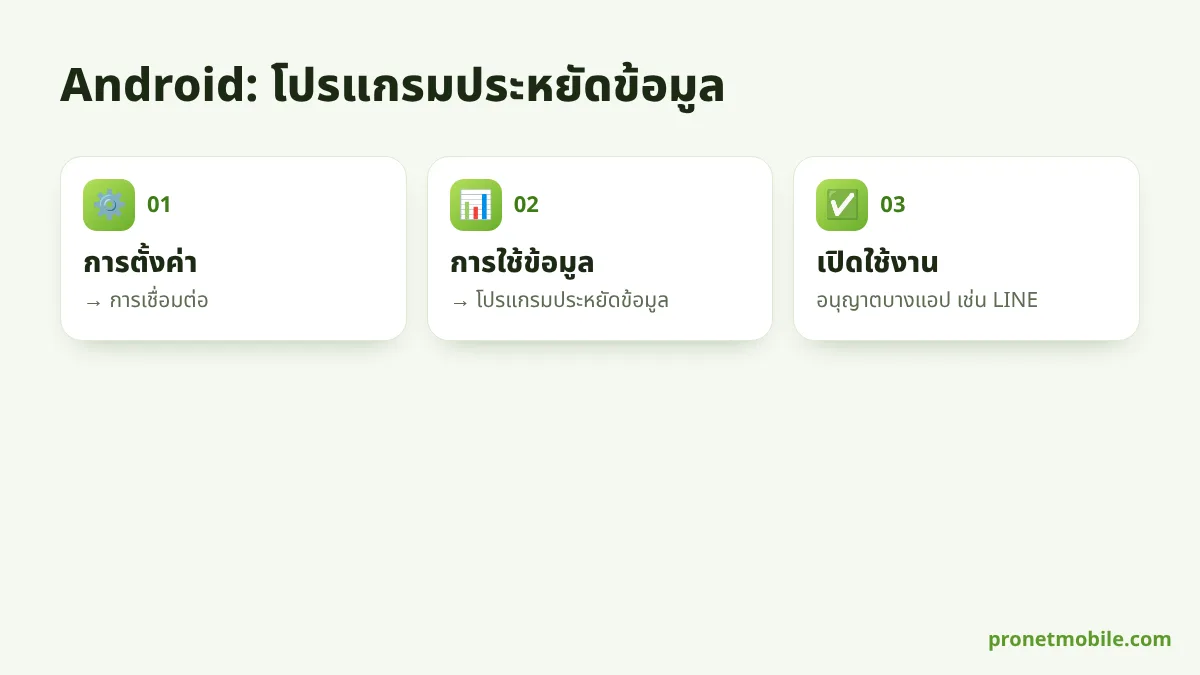
- การตั้งค่า → การเชื่อมต่อ (หรือ เครือข่ายและอินเทอร์เน็ต)
- การใช้ข้อมูล → โปรแกรมประหยัดข้อมูล
- เปิดใช้งาน แล้วเลือกแอปที่ อนุญาตให้ใช้ข้อมูลได้ตลอด เช่น LINE
ชื่อเมนูต่างกันตามยี่ห้อ พิมพ์ค้นหา “ประหยัดข้อมูล” ในหน้าการตั้งค่าได้
Android: ตั้งเตือนและจำกัดเน็ต
ในเมนู การใช้ข้อมูล → การใช้ข้อมูลมือถือ → ตั้งค่า
- ตั้งคำเตือนข้อมูล เช่น เตือนเมื่อใช้ถึง 8 GB
- ตั้งขีดจำกัดข้อมูล มือถือจะตัดเน็ตเมื่อใช้ถึงจำนวนที่ตั้งไว้
- ตั้งวันเริ่มรอบ ให้ตรงกับวันที่สมัครโปร
iPhone ไม่มีการตั้งเตือนในตัว เช็คได้จากแอป myAIS หรือ *121# (วิธีเช็คเน็ตเหลือ)
ดูว่าแอปไหนใช้เน็ตมาก
- iPhone: การตั้งค่า → เซลลูลาร์ → เลื่อนลงดูรายชื่อแอป ปิดสวิตช์แอปที่ไม่จำเป็นต้องใช้เน็ตมือถือ
- Android: การใช้ข้อมูล → การใช้ข้อมูลมือถือ ดูอันดับแอป
ตั้งค่าเพิ่มในแต่ละแอป
| แอป | ตั้งค่า |
|---|---|
| ปิดวิดีโอเล่นอัตโนมัติ (ดูวิธี) | |
| เปิดโหมดประหยัดข้อมูล (ดูวิธี) | |
| YouTube | ตั้งคุณภาพวิดีโอบนเน็ตมือถือเป็นประหยัดข้อมูล |
| รูปภาพ / ไดรฟ์ | สำรองข้อมูลเฉพาะตอนต่อ Wi-Fi |
ใช้โปรไม่อั้น ต้องเปิดไหม
ไม่จำเป็น เพราะเน็ตไม่หมด แต่การปิดงานเบื้องหลังช่วยให้แอปที่ใช้อยู่ได้ความเร็วเต็มที่ โดยเฉพาะโปรความเร็ว 512 Kbps – 2 Mbps
สรุป
iPhone เปิดโหมดข้อมูลต่ำ Android เปิดโปรแกรมประหยัดข้อมูลและตั้งเตือนการใช้เน็ต ช่วยลดเน็ตที่แอปแอบใช้ได้มาก ถ้าไม่อยากนับ GB เลย เลือก โปรเน็ตไม่อั้น