
วิธีเช็คความเร็วเน็ตมือถือ และอ่านผล Download, Upload, Ping ให้เข้าใจ
· อ่าน 3 นาที
เน็ตรู้สึกช้า แต่ไม่รู้ว่าช้าจริงหรือแค่แอปมีปัญหา วิธีที่ตอบได้ชัดที่สุดคือ เช็คความเร็วเน็ตมือถือ แล้วอ่านผลให้เป็น บทความนี้อธิบายตัวเลขแต่ละตัว และบอกว่าเท่าไรถือว่าปกติสำหรับโปรที่คุณใช้

วิธีทดสอบ
เลือกได้ 3 ทาง
- แอป Speedtest by Ookla ให้ผลครบทั้ง Download Upload และ Ping
- fast.com เปิดในเบราว์เซอร์ วัดความเร็วโหลดทันที
- Google พิมพ์ค้นหา “speed test” แล้วกดเรียกใช้การทดสอบ
อ่านผลยังไง
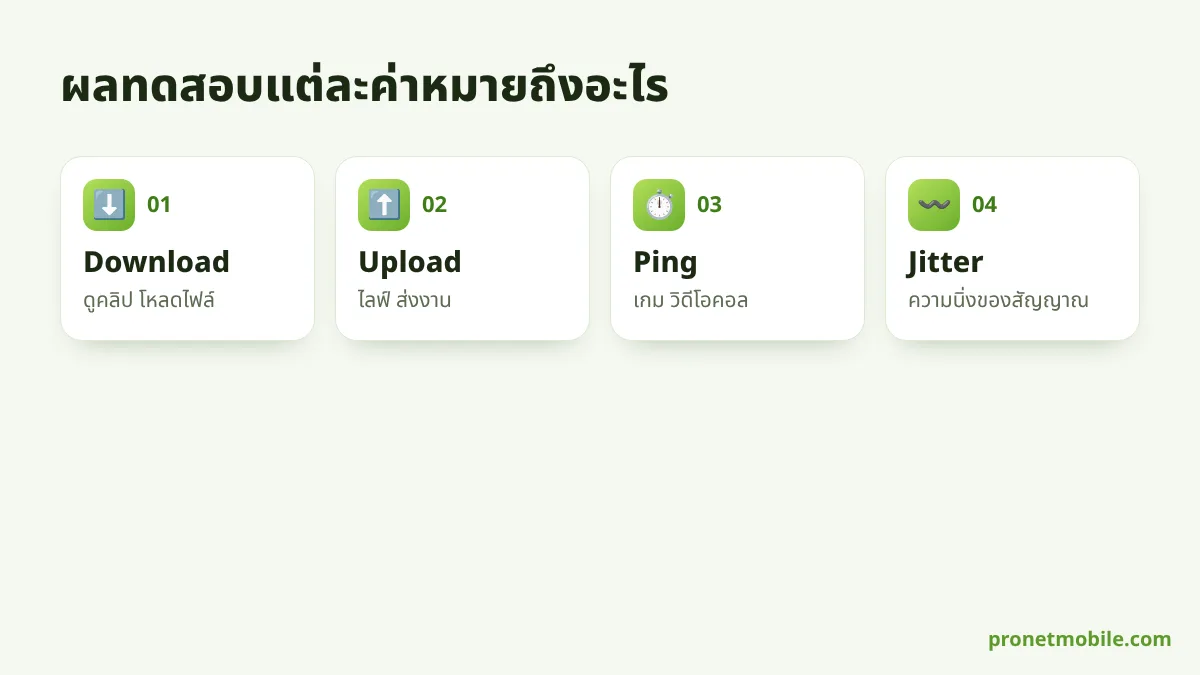
| ค่า | หมายถึง | สำคัญกับ |
|---|---|---|
| Download | ความเร็วรับข้อมูล | ดูคลิป เล่นโซเชียล โหลดไฟล์ |
| Upload | ความเร็วส่งข้อมูล | ไลฟ์ ส่งงาน อัปโหลดรูป วิดีโอคอล |
| Ping | เวลาตอบสนอง (ms) | เกมออนไลน์ วิดีโอคอล |
| Jitter | ความแกว่งของ Ping | ความนิ่งของเกมและการโทร |
เท่าไรถือว่าดี
Ping
- ต่ำกว่า 50 ms: ดี เล่นเกมลื่น
- 50–100 ms: ใช้งานทั่วไปได้
- เกิน 100 ms: เริ่มหน่วงในเกม (ping สูง แก้ยังไง)
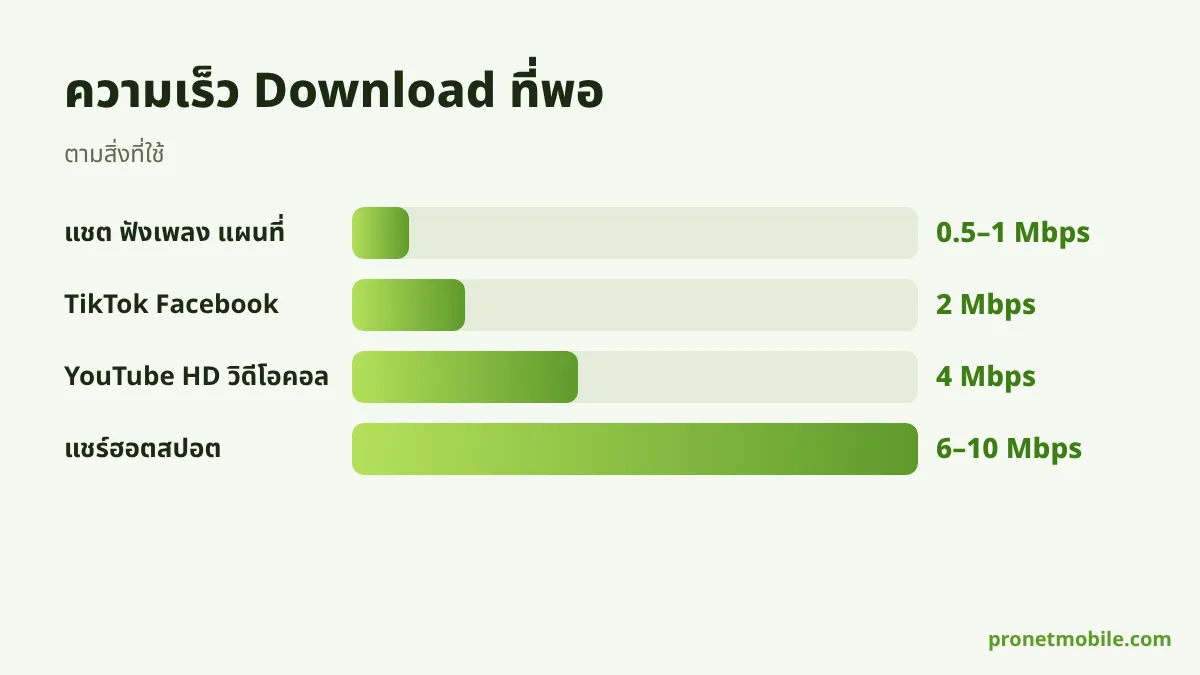
Download ดูตามสิ่งที่ใช้
| ใช้งาน | ความเร็วที่พอ |
|---|---|
| แชต ฟังเพลง แผนที่ | 0.5–1 Mbps |
| TikTok Facebook YouTube 480p | 2 Mbps |
| YouTube HD วิดีโอคอล | 4 Mbps |
| แชร์ฮอตสปอต หลายจอ | 6–10 Mbps |
ใช้โปรจำกัดความเร็ว อ่านผลยังไง
โปรเน็ตไม่อั้นจำกัดความเร็วสูงสุดไว้ เช่น สมัครโปร 4 Mbps ผล Download จะ ไม่เกินราว 4 Mbps แม้สัญญาณ 5G เต็มขีด ไม่ได้แปลว่าเน็ตเสีย
ถ้าผลต่ำกว่าความเร็วโปรมาก เช่น โปร 4 Mbps วัดได้ 0.5 Mbps ทั้งวัน ให้ดู เน็ต AIS ช้า แก้ยังไง
ทดสอบให้ผลแม่น
- ปิด Wi-Fi ไม่อย่างนั้นจะวัดความเร็ว Wi-Fi แทน
- ปิดแอปที่โหลดอยู่ เช่น อัปเดตแอป ซิงก์รูป
- ทดสอบ 2–3 ครั้ง แล้วดูค่าเฉลี่ย
- ลองหลายจุด ใกล้หน้าต่าง กับกลางห้อง สัญญาณต่างกันมาก
- ระวังเน็ตหมด การทดสอบแต่ละครั้งใช้เน็ตหลายสิบ MB ขึ้นไป
สรุป
ทดสอบด้วย Speedtest หรือ fast.com ดู Download สำหรับดูคลิป Upload สำหรับไลฟ์ และ Ping สำหรับเกม ถ้าใช้โปรจำกัดความเร็ว ผลที่ใกล้ความเร็วโปรถือว่าปกติ เลือกความเร็วที่เหมาะได้ที่ คู่มือเลือกความเร็วเน็ต