เปิดฮอตสปอตแล้วแชร์เน็ตไม่ได้ แก้ยังไง? รวมวิธีแก้ iPhone และ Android
· อ่าน 3 นาที
จะส่งงานด่วนผ่านโน้ตบุ๊ก แต่เปิดฮอตสปอตแล้วหาไม่เจอ หรือเชื่อมต่อได้แต่เว็บไม่ขึ้น ปัญหา แชร์เน็ตไม่ได้ ส่วนใหญ่แก้ได้เองในไม่กี่นาที ลองทำตามลำดับนี้
เช็คก่อน: มือถือที่แชร์ใช้เน็ตได้ไหม
ปิด Wi-Fi ในมือถือที่จะแชร์ แล้วเปิดเว็บหรือแอปดู
- มือถือเองก็ไม่มีเน็ต ปัญหาอยู่ที่ซิมหรือโปร ดู เน็ต AIS ช้า แก้ยังไง และ เช็คเน็ตเหลือเท่าไร
- มือถือใช้ได้ แต่เครื่องอื่นไม่ได้ ไปต่อข้างล่าง
อาการที่ 1: เครื่องอื่นหาฮอตสปอตไม่เจอ
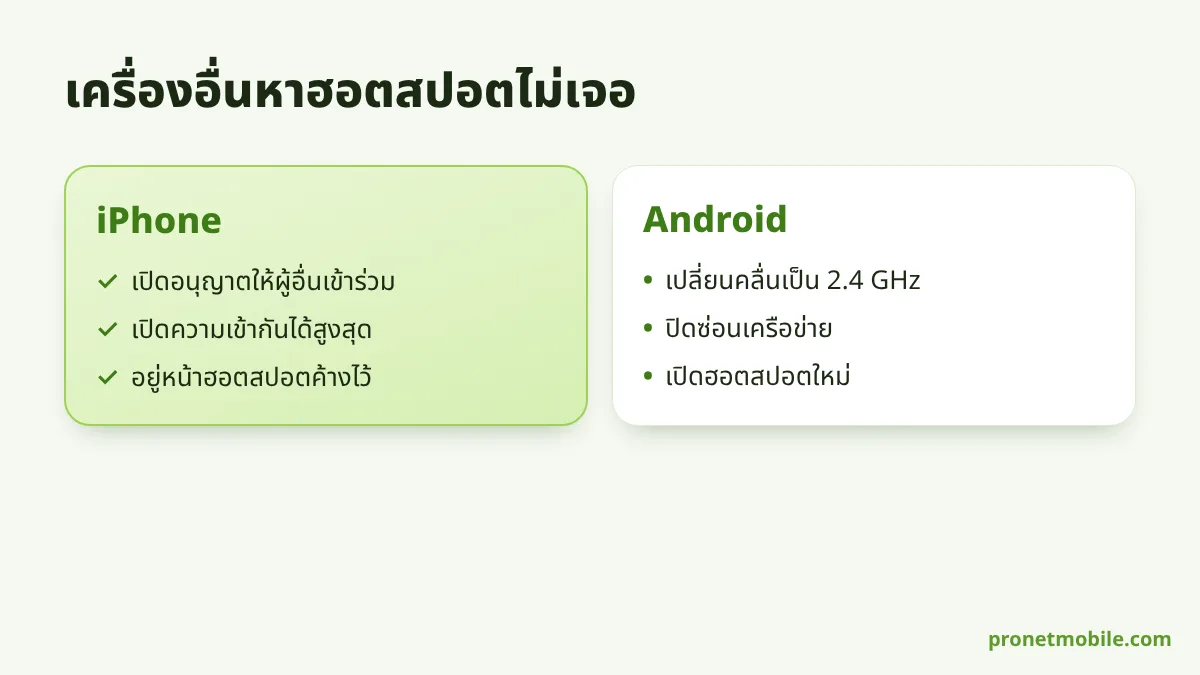
iPhone
- การตั้งค่า → ฮอตสปอตส่วนบุคคล → เปิด อนุญาตให้ผู้อื่นเข้าร่วม
- เปิด ความเข้ากันได้สูงสุด ให้อุปกรณ์รุ่นเก่าเห็น
- อยู่หน้าฮอตสปอตค้างไว้ ระหว่างที่อีกเครื่องค้นหา
Android
- การตั้งค่า → การเชื่อมต่อ → ฮอตสปอตมือถือ
- เปลี่ยน คลื่นความถี่เป็น 2.4 GHz อุปกรณ์รุ่นเก่าบางเครื่องไม่เห็น 5 GHz
- ปิด ซ่อนเครือข่าย ถ้าเปิดไว้
อาการที่ 2: เชื่อมต่อได้ แต่ไม่มีเน็ต
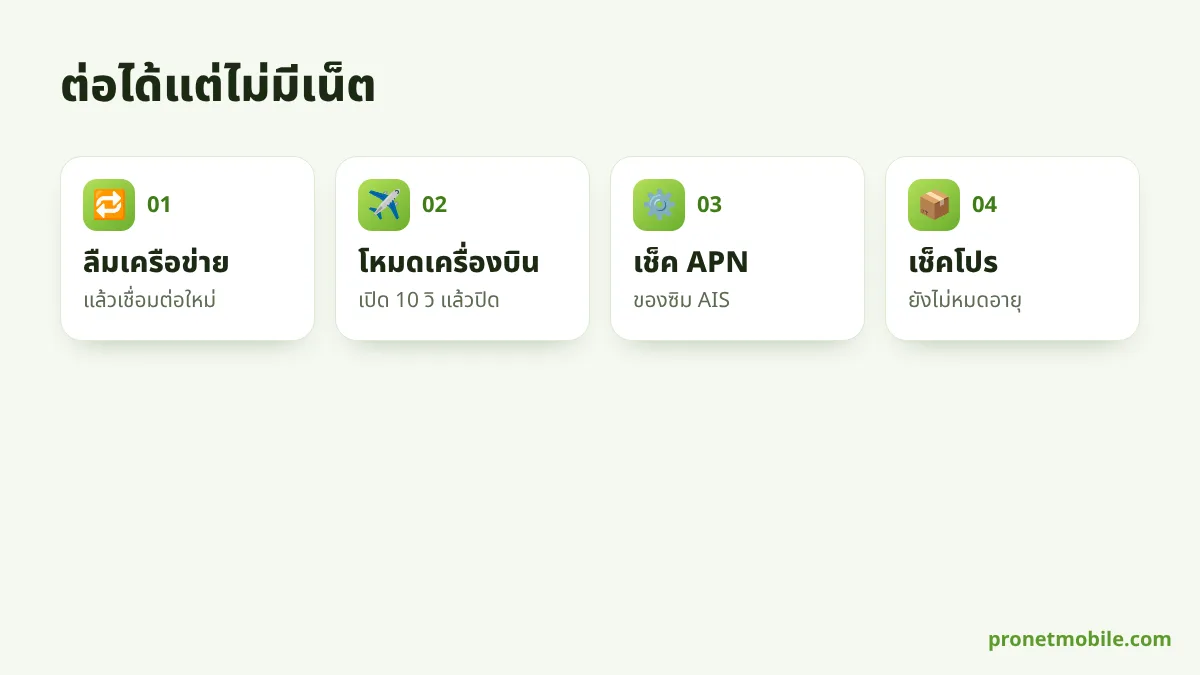
- ลืมเครือข่าย ในเครื่องที่รับ แล้วเชื่อมต่อใหม่ พิมพ์รหัสผ่านใหม่
- ปิดแล้วเปิดฮอตสปอต หรือเปิดโหมดเครื่องบิน 10 วินาทีแล้วปิด
- เช็ค APN ของซิม AIS (ตั้งค่า APN AIS)
- เช็คโปร ว่ายังไม่หมดอายุ และเงื่อนไขอนุญาตให้แชร์
อาการที่ 3: ต่อได้แต่หลุดบ่อย
- ปิดโหมดประหยัดพลังงาน ในมือถือที่แชร์
- ปิดการหมดเวลาฮอตสปอต (Android มีตัวเลือกปิดฮอตสปอตอัตโนมัติเมื่อไม่มีการเชื่อมต่อ)
- เสียบชาร์จ และวางมือถือในที่โล่ง เครื่องร้อนอาจทำให้เน็ตช้าลง
- ลดจำนวนเครื่อง ที่เชื่อมต่อพร้อมกัน
ยังไม่ได้อีก
- รีสตาร์ททั้งสองเครื่อง
- รีเซ็ตการตั้งค่าเครือข่าย ในมือถือที่แชร์ (รหัส Wi-Fi ที่บันทึกไว้จะหาย)
- ลองแชร์ผ่าน สาย USB แทน Wi-Fi
แชร์แล้วช้า
ความเร็วของโปรถูกแบ่งให้ทุกเครื่องที่เชื่อมต่อ เช่น โปร 4 Mbps แชร์ให้ 2 เครื่องดูวิดีโอพร้อมกัน แต่ละเครื่องจะได้ราว 2 Mbps ถ้าแชร์ประจำ เลือกโปร 6–10 Mbps (แชร์ฮอตสปอตให้เพื่อน)
สรุป
เช็คว่ามือถือที่แชร์ใช้เน็ตได้ก่อน ถ้าหาไม่เจอให้เปิดความเข้ากันได้สูงสุดหรือใช้ 2.4 GHz ถ้าต่อได้แต่ไม่มีเน็ตให้ลืมเครือข่ายแล้วต่อใหม่และเช็ค APN ถ้าหลุดบ่อยให้ปิดโหมดประหยัดพลังงาน